Grafik Dostępności to narzędzie, dzięki któremu zlecenia same Cię znajdą. Zamiast przeglądać ogłoszenia i aplikować, zaznaczasz w kalendarzu, kiedy możesz pracować, gdzie możesz dojechać i za ile. Gdy apteka z Twojej okolicy szuka kogoś na Twoje godziny, system dopasuje Was automatycznie, a Ty dostaniesz zaproszenie z konkretną propozycją — pozostaje tylko potwierdzić.
Ważne: Twój grafik jest prywatny. Pracodawcy widzą jedynie, że pracujesz na zlecenia — dokładne dni i godziny system ujawnia wyłącznie przy dopasowaniu do konkretnego zlecenia.
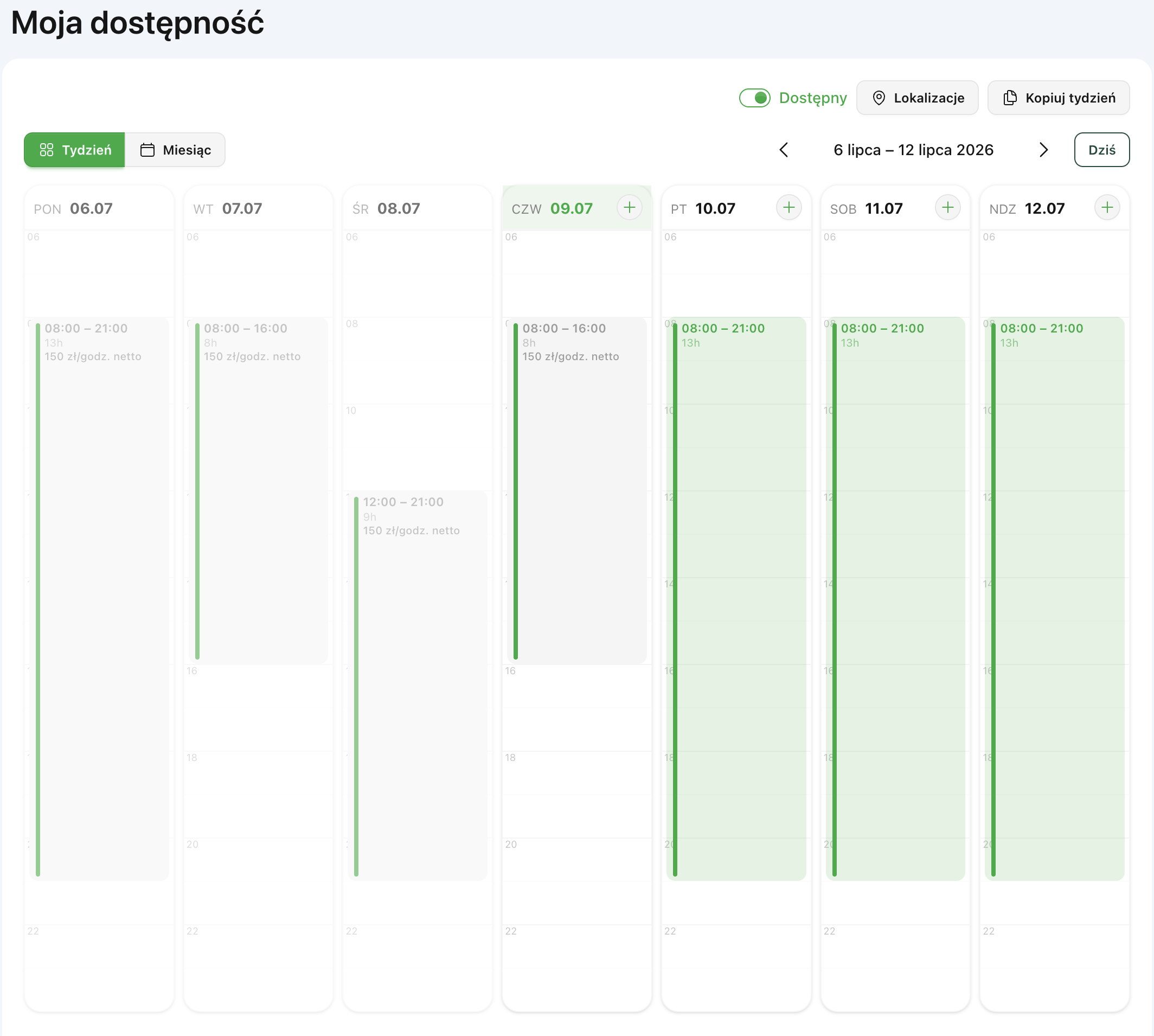
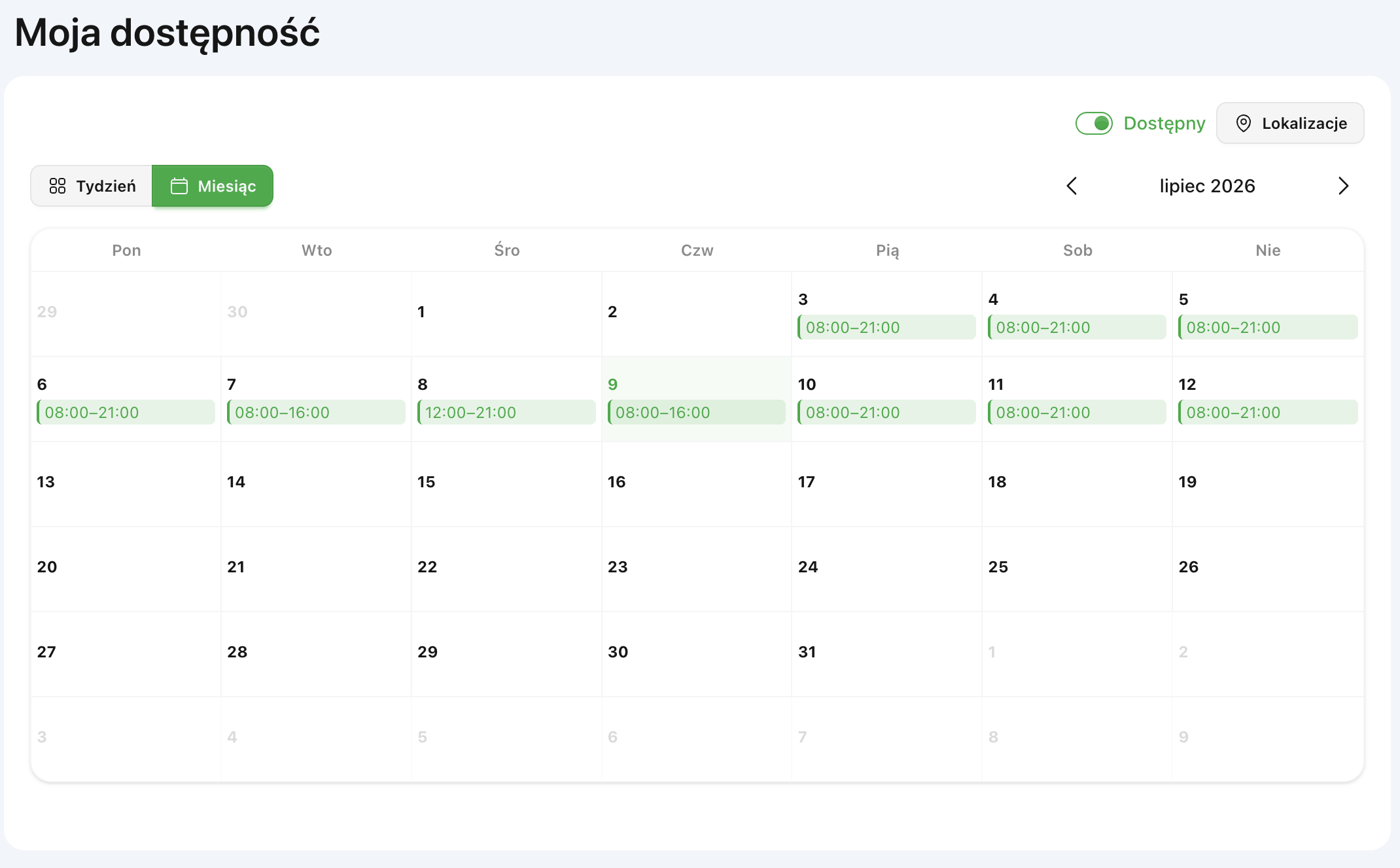
Grafik znajdziesz po zalogowaniu w menu Narzędzia → Grafik dostępności lub w panelu użytkownika w sekcji Dostępność. Otworzy się strona Moja dostępność.
Krok 1. Dodaj lokalizację
Zanim dodasz pierwszy termin, potrzebujesz przynajmniej jednej lokalizacji — to od niej system wie, w jakiej okolicy Cię dopasowywać. Jeśli nie masz jeszcze żadnej, na stronie zobaczysz komunikat „Nie masz żadnej lokalizacji" z przyciskiem Dodaj lokalizację.
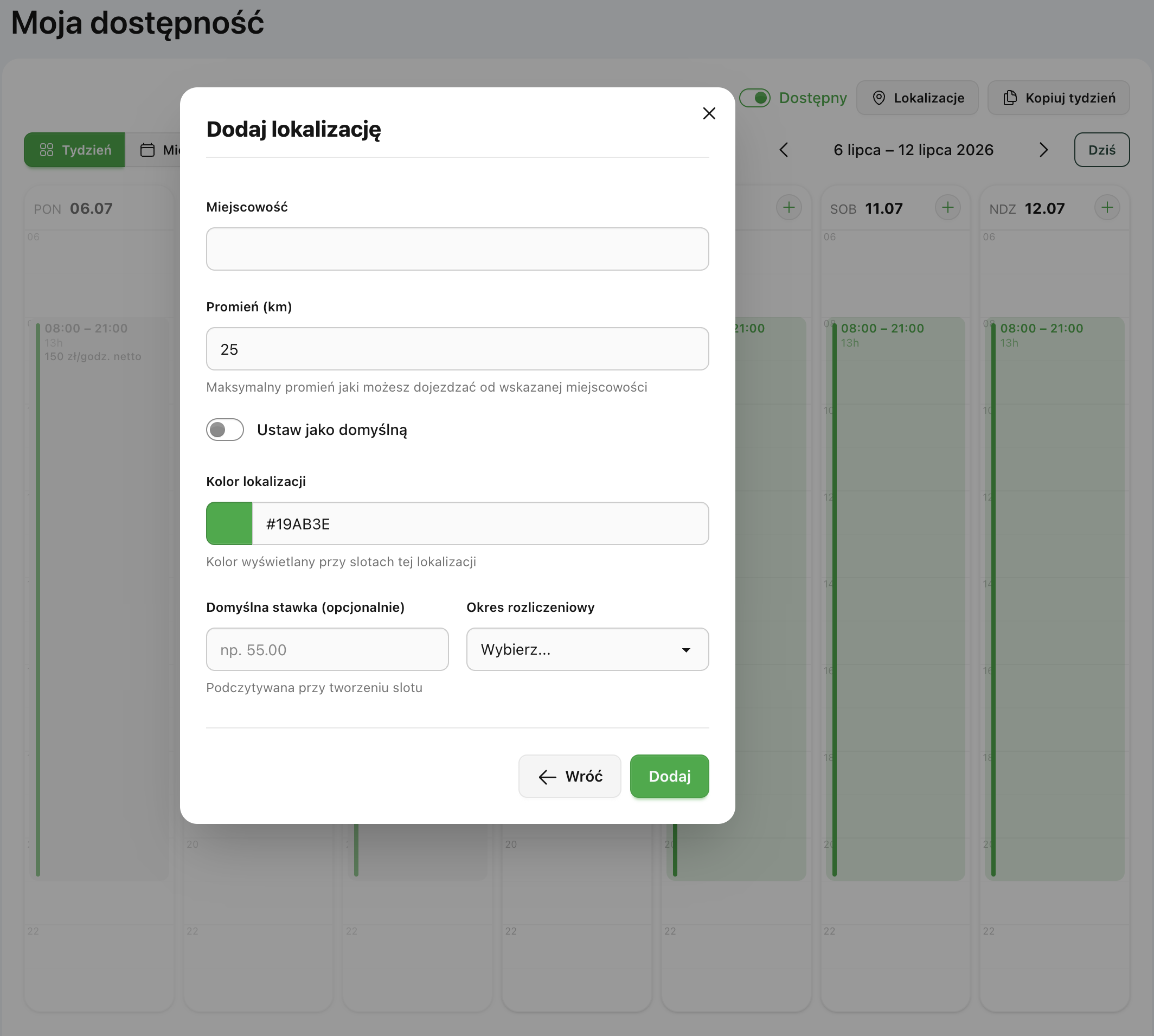
Kliknij przycisk Lokalizacje u góry strony, a następnie w oknie Moje lokalizacje wybierz Dodaj lokalizację. Wypełnij formularz:
Miejscowość — zacznij wpisywać nazwę (minimum 3 znaki) i wybierz miasto z podpowiedzi.
Promień (km) — maksymalna odległość, jaką możesz dojeżdżać od wskazanej miejscowości. Domyślnie 25 km, możesz ustawić od 1 do 500 km.
Ustaw jako domyślną — pierwsza lokalizacja zawsze jest domyślna; przy kolejnych decydujesz sam.
Kolor lokalizacji — kolor, którym będą oznaczone sloty tej lokalizacji w kalendarzu. Przydaje się, gdy masz kilka lokalizacji.
Domyślna stawka (opcjonalnie) — np. 55.00. Będzie automatycznie podpowiadana przy tworzeniu każdego slotu w tej lokalizacji.
Okres rozliczeniowy — sposób rozliczania stawki (godzinowy).
Zapisz przyciskiem Dodaj.
Możesz dodać kilka lokalizacji (np. miejsce zamieszkania i miejscowość, w której bywasz w weekendy). W tym samym oknie edytujesz je (ikona ołówka), usuwasz (ikona kosza) i zmieniasz lokalizację domyślną (ikona gwiazdki).
Krok 2. Dodaj sloty dostępności
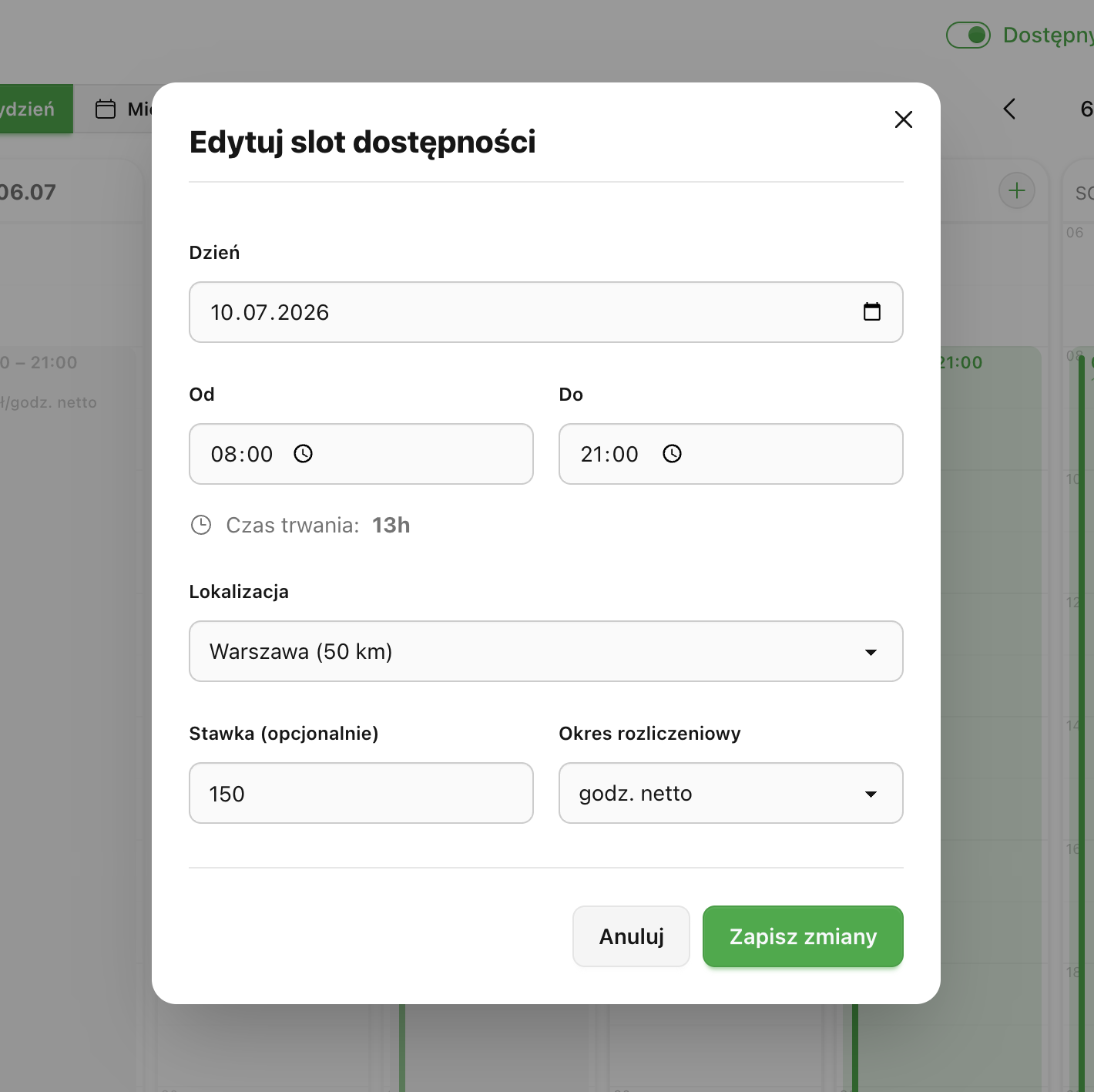
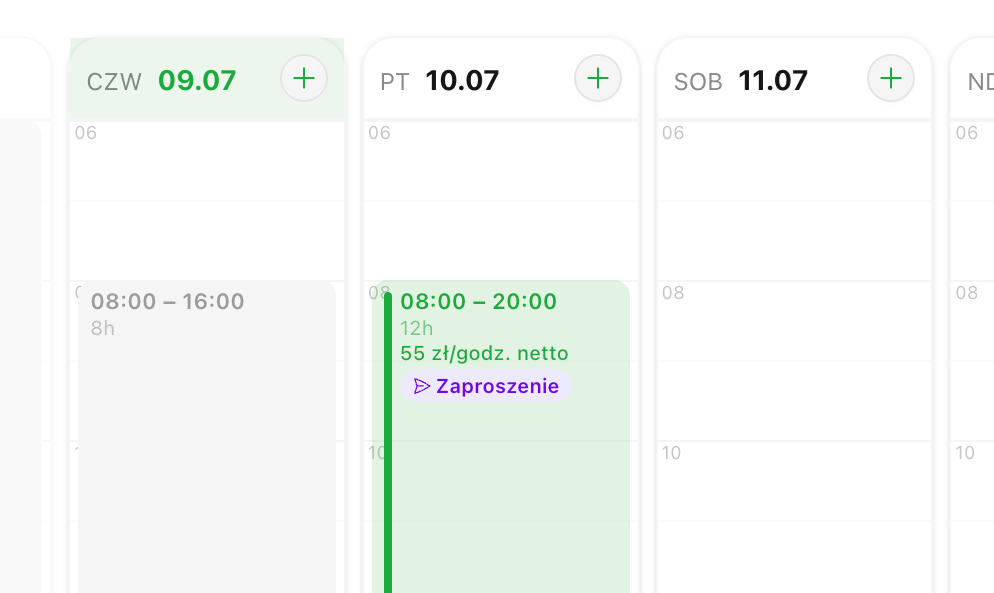
Slot to pojedynczy blok czasu, w którym możesz przyjąć zlecenie — np. wtorek 8:00–16:00. Aby dodać slot, najedź na wybrany dzień w kalendarzu i kliknij przycisk + (Dodaj slot). Otworzy się okno Dodaj slot dostępności:
Dzień — data dostępności.
Od i Do — godziny w krokach co 15 minut (domyślnie 08:00–21:00). Pod spodem na bieżąco widzisz Czas trwania slotu.
Lokalizacja — wybierz, w której okolicy jesteś dostępny w tym terminie.
Stawka (opcjonalnie) — podpowiadana automatycznie z domyślnej stawki lokalizacji; możesz ją zmienić dla konkretnego slotu.
Okres rozliczeniowy — wymagany, jeśli podajesz stawkę.
Zapisz przyciskiem Dodaj slot.
Kilka zasad, o których warto pamiętać:
Godzina Do musi być późniejsza niż Od.
Nie można dodać slotu w przeszłości.
Sloty nie mogą się na siebie nakładać — jeśli terminy kolidują, system poinformuje o tym przy zapisie.
Krok 3. Włącz dostępność
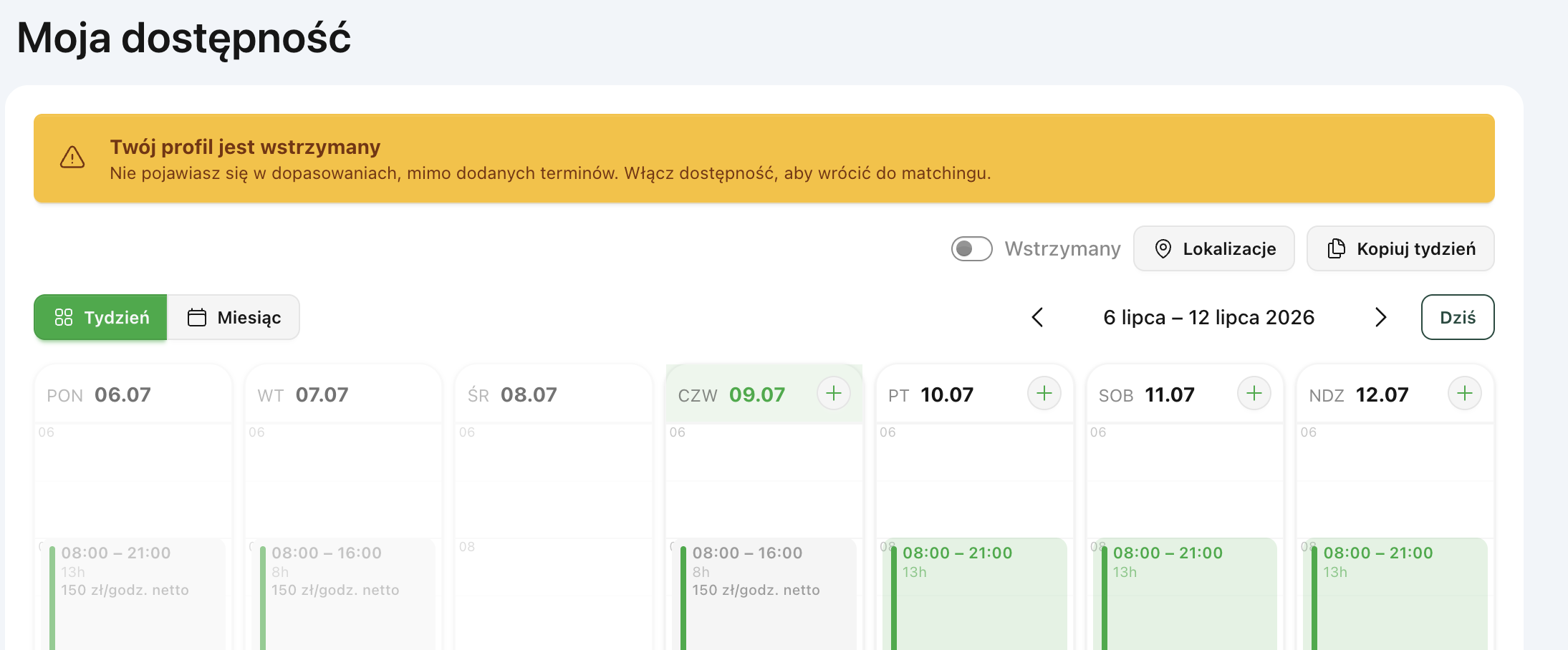
Samo dodanie slotów to nie wszystko — o tym, czy bierzesz udział w dopasowaniach, decyduje główny przełącznik u góry strony: Dostępny / Wstrzymany.
Po założeniu grafiku dostępność jest domyślnie wstrzymana. Dopóki jej nie włączysz, zobaczysz ostrzeżenie „Twój profil jest wstrzymany — nie pojawiasz się w dopasowaniach, mimo dodanych terminów". Kliknij przełącznik, aby ustawić status Dostępny — od tego momentu system zacznie dopasowywać Cię do zleceń.
Ten sam przełącznik działa jak pauza — wyjeżdżasz na urlop? Jedno kliknięcie wstrzymuje cały grafik bez usuwania terminów, a po powrocie włączasz go z powrotem.
Praca z grafikiem na co dzień
Widok tygodnia i miesiąca
Przyciskami Tydzień / Miesiąc przełączasz sposób wyświetlania kalendarza. Strzałkami przechodzisz między tygodniami lub miesiącami, a przycisk Dziś wraca do bieżącej daty.
Edycja i usuwanie slotów
Najedź kursorem na slot w kalendarzu — pojawią się dwie ikony: ołówek (edycja) i kosz (usunięcie, z potwierdzeniem „Usunąć ten slot?"). Sloty, które już minęły, są wyszarzone i nie można ich zmieniać.
Kopiowanie tygodnia
Jeśli Twoja dostępność powtarza się co tydzień, nie musisz wpisywać jej od nowa. W widoku tygodnia kliknij Kopiuj tydzień — wszystkie sloty bieżącego tygodnia zostaną przeniesione na kolejny. Terminy, które kolidowałyby z już istniejącymi, zostaną automatycznie pominięte.
Filtrowanie po lokalizacjach
Gdy masz więcej niż jedną lokalizację, nad kalendarzem pojawią się kolorowe znaczniki lokalizacji. Kliknięcie znacznika ukrywa lub pokazuje sloty danej lokalizacji, a Pokaż wszystkie przywraca pełny widok.
Co dzieje się dalej? Zaproszenia od aptek
Gdy apteka w zasięgu Twojego promienia dojazdu szuka farmaceuty na godziny pokrywające się z Twoim slotem, system Was dopasuje. Pracodawca wysyła Ci zaproszenie z konkretną propozycją — ustalonymi godzinami i stawką.
Otrzymasz e-mail z propozycją zlecenia.
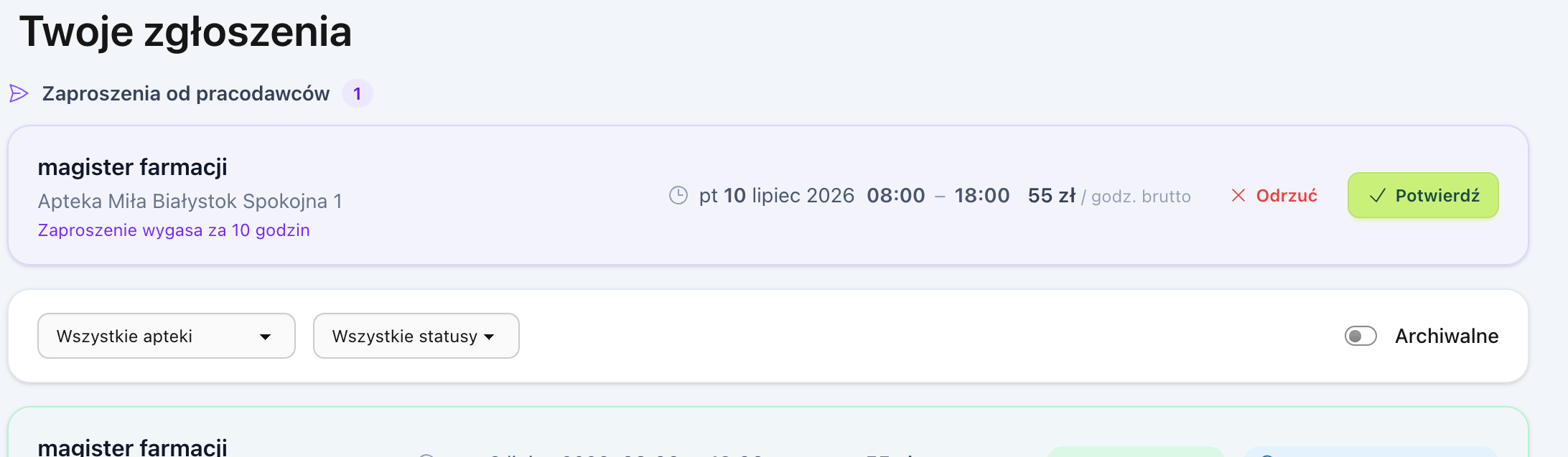
Na slocie w grafiku pojawi się fioletowa plakietka Zaproszenie — kliknij ją, aby przejść do swoich zgłoszeń i odpowiedzieć.
Na odpowiedź masz 48 godzin (lub mniej, jeśli zlecenie zaczyna się wcześniej) — po tym czasie zaproszenie wygasa.
Akceptowanie zaproszenia
Akceptowanie zaproszenia na zlecenie następuje w zakładce "Zgłoszenia". WIdoczne są tam szczegóły zlecenia oraz możliwość przejścia do samego zlecenia.
Po zaakceptowaniu zaproszenia zmiana jest Twoja. Kolidujące propozycje system porządkuje za Ciebie — pozostałe zaproszenia na ten sam termin zostaną automatycznie wycofane, więc nie musisz niczego odwoływać ręcznie.
Najczęstsze pytania
Czy pracodawcy widzą mój kalendarz? Nie. Grafik jest prywatny — apteka pozna Twoją dostępność tylko wtedy, gdy system dopasuje Cię do jej konkretnego zlecenia.
Czy dodanie grafiku do czegoś zobowiązuje? Nie. Każde zlecenie potwierdzasz osobno, a całą dostępność możesz w każdej chwili wstrzymać jednym przełącznikiem.
Skąd system wie, jaką stawkę zaproponować? Ze stawki przypisanej do slotu. Jeśli jej nie zmienisz, podpowiadana jest domyślna stawka lokalizacji. Możesz mieć różne stawki w różnych lokalizacjach, a nawet w pojedynczych slotach — np. wyższą w weekendy.
Dlaczego nie dostaję zaproszeń? Sprawdź kolejno: czy przełącznik jest w pozycji Dostępny, czy masz sloty w nadchodzących dniach oraz czy promień dojazdu lokalizacji nie jest zbyt mały — możesz go zwiększyć w oknie Lokalizacje.
Ustawienie grafiku zajmuje około 2 minut i jest całkowicie darmowe. Powodzenia!